Category: learn

Continuously learn new and interesting things.

  • Take Note : Building a Second Brain

    Take Note : Building a Second Brain

    Speaker : DataRockie อาจารย์ ทอย Kasidis Satangmongkol
    Date : 11 Jan 2025

    1. คำสำคัญ
    2. Notion คืออะไร
    3. แนะนำหนังสือ
    4. 3 คำถามที่มีสำคัญกับชีวิตของเรา
    5. ปุ่มเปลี่ยนภาษา
    6. The Method
    7. Highlight 2.0
    8. Link อื่นๆ
    9. เริ่มการใช้ notion
      1. Common blocks
      2. notion database
      3. Quick Setting
      4. Share

    คำสำคัญ

    เรียน เขียน แชร์

    Notion คืออะไร

    app ตัวช่วย ในการทำงาน หรือการเรียน จด note , KMS , course online สามารถแชร์ได้

    จดโน๊ต เก็บข้อมูล เพื่อเก็บให้ตัวเองอ่านในอนาคต , ทำ project
    สามารถใช้แบบ online computer หรือ app ในมือถือ
    ทำงานกับทีม , นักเรียน นักศึกษา อาจารย์ ใช้ฟรี
    มี เทมเพลท ให้เลือกเยอะ เลือกใช้ตามต้องการได้
    ด้านบนมี break come สำหรับย้อนไปมาได้ง่าย

    แนะนำหนังสือ

    Building a second brain , Tiago Forte
    The Art and Business of online Writing
    Getting Things done the art of stress-free productivity, David Allen
    Company of One
    It doesn’t have to be crazy at work
    The PARA Method , Tiago Forte

    3 คำถามที่มีสำคัญกับชีวิตของเรา

    Q1 เราจะเรียนให้ดีขึ้นได้อย่างไร
    Q2 จะสร้างธุรกิจตัวคนเดียว ให้อยู่รอดได้อย่างไร ให้ใช้ชีวิตอีก 50 ปีข้างหน้า
    Q3 ทำอย่างไรให้เรามีชีวิตที่ดีขึ้น มีเงิน มีเวลา

    ปุ่มเปลี่ยนภาษา

    Advance keyboard setting , Input language hot keys , change key sequence , Ctrl + Shift
    window space bar

    ชีวิตคือการตั้งคำถาม ที่เราทำ คือคำตอบ

    การอ่านหนังสือ คือ ความสุขเล็กๆ ที่เราสร้างได้

    The Method

    ○ Capture
    External
    Internal
    ○ Organize
    PARA method
    Project มี deadline
    Area ไม่มี deadline long term responsibility
    Resource มีประโยชน์ แชร์ได้
    Archive โปรเจกที่เสร็จแล้ว
    ○ Distill
    ○ Express

    Highlight 2.0

    เทคนิคการจดสรุป 4 ขั้นตอน capture , bold , highlight , write Summary

    https://www.notion.com/web-clipper

    https://mermaid.js.org/syntax/flowchart.html

    https://www.notion.com/help

    เราสามารถใช้ได้หลายๆ app เพื่อสร้างระบบ เพื่อ capture organize distill express ไอเดีย ความรู้ ของเรา เช่น
    Evernote
    Notion
    Obsidian
    Roam Research (not free)
    Microsoft Loop
    Google calendar

    เริ่มการใช้ notion

    เปิด chrome หรือ chromium เปิด
    https://www.notion.so/
    ครั้งแรก sign up แล้ว sign in ใช้ Gmail จะง่ายกว่า
    มีให้เลือก personal ฟรีก่อน หรือเสียเงิน มีหลาย ราคาให้เลือก

    ด้านซ้ายมือมี Tab Workspace สำหรับแชร์ , Private สำหรับส่วนตัว

    สร้าง page ใหม่ Tab Private , กด + add a page สามารถสร้าง page ใหม่ได้เอง หรือใช้จาก template ที่มีมาให้เลือกใช้

    +add icon
    +add cover

    Common blocks

    พิมพ์ /แล้วหา block ที่ต้องการใช้ เช่น
    /H2 หรือ ## เคาะ space 1 ครั้ง
    /text
    /image เอา ย้าย ได้ง่าย แค่ drag and drop
    /bullet list
    /to do list
    /Toggle list หรือ >เคาะ space 1 ครั้ง
    /quote หรือ -เคาะ space
    /table
    /table of content
    /callout
    /code เลือก ภาษา
    /gallery view
    : เพิ่ม emoji

    notion database

    /database inline หรือ full page , ทำ relation database ระหว่าง 2 table ได้
    Column หรือ field หรือ Property คือ attribute ของสิ่งที่เราเก็บใน database
    Row คือ ของที่เราเก็บใน database

    sort filter และเปลี่ยนการแสดงผลเบื้องต้นได้

    View database ได้ 6 แบบ Table Board Timeline Calendar List Gallery

    Quick Setting

    เปลี่ยน font ได้ที่ ซ้ายมือ … มีให้เลือก เป็น Default Serif Mono

    Notion AI /AI ให้ AI ช่วยเขียน

    สามารถทำ notion template ขายได้

    Share

    ขวามือบน publish to web หรือ Invite เพื่อนเข้ามาที่ notion workspace ของเรา

    Notion export เป็น excel ได้

    เพื่อนๆ อ่านแล้ว มีข้อคิดเห็นอย่างไร ช่วยบอกด้วยค่ะ

  • Take Note : Power BI 101

    Take Note : Power BI 101

    Speaker : อาจารย์ ธัญญ์ธนวัชร์ ปรางค์อมรกุล (ซู) and DataRockie อาจารย์ ทอย Kasidis Satangmongkol
    Date : 15 Feb 2025

    ได้เรียนรู้เรื่อง Power BI กับ อ.ซู กับ อ.ทอย ได้เปิดโลกมาก ง่ายกว่าที่คิดมาก เพียงแค่ load data => build model => สร้าง report => publish แต่ต้องเลือก กราฟ ให้เหมาะสมกับข้อมูล ที่ต้องการแสดงผล ให้ดูแล้ว เข้าใจง่าย

    1. เตรียมเครื่องมือ และ data ให้พร้อม
    2. Data Types
    3. Dashboard Design Patterns ทำมาเพื่อ วัตถุประสงค์ 3 อย่าง
    4. ขั้นตอนการทำงาน
    5. stacked bar chart
    6. Pie chart หรือ Donut chart
    7. Card
    8. Line chart
    9. Scatter chart
    10. Map
    11. Slicer
    12. Decomposition tree

    เตรียมเครื่องมือ และ data ให้พร้อม

    สามารถ ใช้ แบบ online แต่ต้องลงทะเบียน email ของบริษัท หรือ มหาวิทยาลัย , data Upload file จาก OneDrive for Business
    https://www.microsoft.com/en-us/power-platform/products/power-bi

    หรือ ดาวน์โหลด Power BI ฟรีที่ Download Power BI | Microsoft Power Platform (ใช้ได้เฉพาะ Windows เท่านั้น https://www.microsoft.com/en-us/power-platform/products/power-bi/downloads

    สำหรับคนที่ใช้ Mac ต้องลง Parallels เสียเงินเพิ่ม https://www.parallels.com/products/desktop/

    เตรียม Data สำหรับ เรียน โดย ดาวโหลดข้อมูล เป็น excel file จาก https://bit.ly/3ABHsRD หรือ ให้ Gemini ช่วยสร้าง data ที่ง่าย เพื่อนำมาทดลองเรียนได้

    เรียนรู้เรื่อง ER diagram อ่านบทความด้านล่างนี้ก่อน
    https://datarockie.com/blog/free-database-diagram-tool/

    Data Types

    1. Quantitative ตัวเลข วัดค่าได้ => Measurement => แกน Y
    2. Qualitative ตัวหนังสือ เลขบัตรประชาชน เบอร์โทรศัพท์ รหัสไปรษณีย์ => Dimension => แกน x
      2.1 Ordered เปรียบเทียบ เรียงลำดับได้ เช่น วันจันทร์ วันอังคาร.. เพศชาย หญิง, ดีมาก ดี ไม่แน่ใจ
      2.2 Qualitative / Categorical อื่นๆ

    Dimension (มิติ)
    คุณลักษณะที่แสดงถึงขนาดหรือปริมาณ
    ความยาว ความกว้าง ความสูง น้ำหนัก เวลา อุณหภูมิ

    Measurement (การวัด)
    กระบวนการหาค่าของมิติ
    การวัดความยาวของโต๊ะ การวัดอุณหภูมิของร่างกาย

    Dashboard Design Patterns ทำมาเพื่อ วัตถุประสงค์ 3 อย่าง

    1. การตัดสินใจ
    2. สร้างการรับรู้
    3. แรงบันดาลใจและการเรียนรู้

    Report & Dashboard
    Report รายงาน มีหลายอย่าง เช่น report บัญชี การตลาด
    Dashboard เป็นการ monitor ภาพรวม report ดึงตัวเลข จาก report สำคัญ จากทุกๆ report มารวมอยู่ที่เดียวกัน

    ขั้นตอนการทำงาน

    เปิด Power BI Desktop computer

    ด้านซ้ายมือ กด report view ,เลือก Import data from excel, เลือก file ตัวอย่าง ที่ได้ดาวโหลดไว้แล้ว กด open , ติ๊กถูก ทุก table , กด Transform Data , กด view ติ๊กถูก show whitespace + column distribution + column profile , ถ้ามีสีแดง ต้อง clear data ก่อน , ถ้ามีสีเขียว data ใช้ได้ , save ตั้งชื่อ จะมีหน้าใหม่ขึ้น ,

    ด้านซ้ายมือ ดู Model view ให้ดู เส้นเชื่อม data หรือ ER diagram ให้ถูก ก่อนจะไปทำ report

    สรุป เลือก chat , เลือก ตัวแปร ใส่เข้าไปทำ report

    stacked bar chart

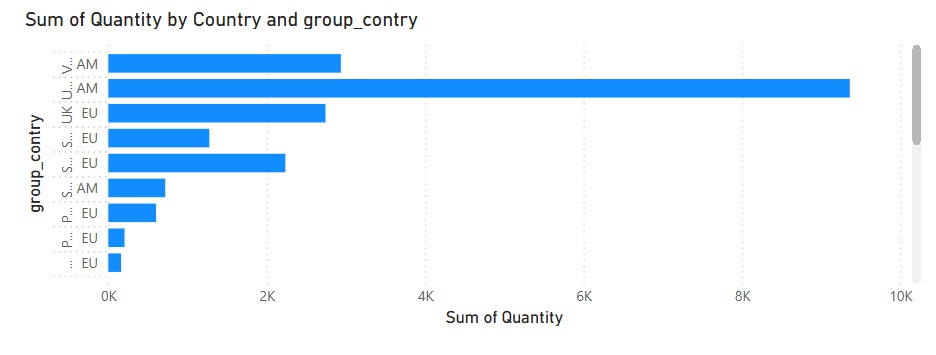
    ด้านซ้ายมือ ดู report view , ที่ขวามือ visualizations เลือก กราฟแนวนอนอันแรก stacked bar chart, ขวามือ Data เลือก country ที่แกน Y-axis , เลือก Quantity ของ OrderDetails ที่แกน X-ais จะกลายเป็น Sum of Quantity

    stacked bar chart

    เลือก Filters Top 5 by value เลือก Quantity กด Apply filter , ถ้าไม่ต้องการ filter กด clear filter ได้

    stacked bar chart Top 5

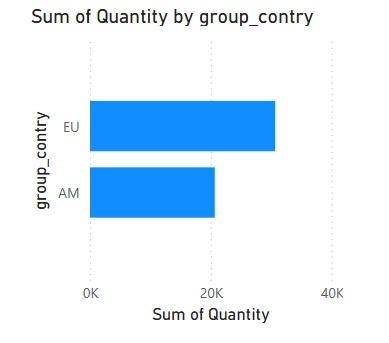
    ทำ group ของ Country , ที่ขวามือ Data เลือก Country กดจุด 3 จุด เลือก new group , ตั้งชื่อ group_country แบ่งกลุ่ม เป็น EU กับ AM ได้ ตารางใหม่ , เอาใส่ในแกน Y กด ลูกศรชี้2อันนี้ report

    Group of Country

    กด 3 ง่าม กดมุมขวา sort axis country group country

    Group of Country Sort

    Pie chart หรือ Donut chart

    กราฟวงกลม Legend เลือก category name , Values เลือก Quantity ของ OrderDetails จะกลายเป็น Sum of Quantity

    Donut chart

    Card

    เลือก OrderID ของ OrderDetails ใส่ใน Fields จะกลายเป็น Count of OrderID สามารถเปลี่ยนชื่อได้

    card

    Line chart

    เลือก OrderDate ของ Orders ใส่ใน X , เลือก Quantity ของ OrderDetails ใส่ใน Y , เลือก visualizations รูปแว่นตา Forecast on ทำนายอนาคตได้

    Line chart Forecast

    Line chart เปรียบเทียบ เส้นรายปี ของแต่ละเดือน ใช้ copy paste , แกน X OrderDate Month, แกน Y Sum of Quantity , Legend OrderDate Year

    Line chart เปรียบเทียบ เส้นรายปี

    Scatter chart

    Values Order ID , X Sum of Quantity, Y Sum of UnitPrice, Legend OrderID (clusters) , กดจุด3จุด เลือก Automatically find clusters เลือก auto

    Scatter chart

    Map

    Location Country , Bubble size Sum of Quantity , เลือกที่ Format visual , Bubbles , Color, Fx , Gradient , Sum of UnitPrice , Sum , Lowest value สีเขียว , Highest value สีแดง , add middle value สีเหลือง ,ok

    map

    Slicer

    OrderDate Year , Date Hierarchy , Format visual Slicer setting Options Style Tile
    ใส่ ชื่อหัวเรื่องเพิ่ม รวมทุกอย่างอยู่หน้าเดียวกัน

    Slicer

    Decomposition tree

    Analyze Sum of Quantity , Explain by CategoryName , ProductName, Country

    Decomposition tree

    Copilot ต้อง Sign in ช่วยสร้าง report ได้

    เพิ่มเติม

    Tab Transform แก้ไข data ทับที่เดิม
    Tab Add Column แก้ไข data เพิ่ม column ใหม่

    Data ต้องแยกเป็น table แต่ละประเภท เพื่อหลีกเลี่ยงข้อมูลซ้ำ และสร้าง relationship เพื่อเชื่อมข้อมูลเข้าด้วยกัน เรียกกระบวนการทาง database ว่า normalization

    เรียนรู้ เพิ่มเติมได้ที่
    https://learn.microsoft.com/en-us/power-bi/consumer/end-user-consumer

    ทดลอง เปิด gemini สร้าง data 2 table
    Generate a simple CSV data for Power BI dashboard Data about Sales , 2 table
    Use the previous dataset, show total sales by date using Line chart.
    Can you create a pie chart of total sales by region.

    Chat GPI ส่ง excel ไปให้ ช่วยวิเคาระห์ข้อมูลในไฟล์ที่ให้ และสร้าง chart ความสัมพันธ์ออกมา 5 chart

    Publish ต้อง sign in account ก่อน

    Skill ในการคิด ตั้งคำถามในมุมมองของเรา โดยใช้ AI มาช่วยในการทำงาน

    ความรู้พื้นฐานที่จำเป็นที่ต้องรู้ สำหรับ power BI

    เพื่อนๆ อ่านแล้ว มีข้อคิดเห็นอย่างไร ช่วยบอกด้วยค่ะ

  • Take Note : Live01 Welcome to our bootcamp

    Take Note : Live01 Welcome to our bootcamp

    Speaker : DataRockie อาจารย์ทอย Kasidis Satangmongkol
    Date : 14 Jan 2025

    ได้เข้ามาเรียน Live แรก กับ อ.ทอย และกลับมาฟังซ้ำอีกรอบเพื่อจดสรุป ขอบคุณค่ะ

    1. แนะนำหนังสือเพื่อสร้าง mindset
    2. กฏการเรียนรู้
    3. แบ่งเวลาเรียน

    แนะนำหนังสือเพื่อสร้าง mindset

    Skills : How to be better at (almost everything) , pat flynn
    Rational : naked statistics , charles wheelan
    Thinking : Think Like a Freak
    Business : Business Made Simple , Donal ZMiller
    Work : It doesn’t have to be crazy at work

    Link เรียนของต่างประเทศ
    https://tripleten.com/data-science/

    Link เรียน
    https://bootcamp.datarockie.com/

    วันนี้เป็นการเรียนผ่าน live วันแรก แนะนำการเข้าเรียน วิชาเรียน สามารถดูย้อนหลังได้ และมี คลาสเสริม รวมถึง W3Schools ให้เรียนเก็บใบ certificate ได้
    https://pathfinder.w3schools.com/

    กฏการเรียนรู้

    เรียนรู้ ให้กว้าง รู้หลาย skill , ไม่จำเป็นให้รู้ลึกที่สุด generalist
    ใช้เวลา อย่าให้เกิน 80% , หรือ รู้คำศัพท์แค่ 500 – 1000 คำ สามารถสื่อสารภาษาอังกฤษได้
    ก่อนเข้าเรียน Live ให้เรียน on demand ก่อนเข้าเรียน Live ทุกวันเสาร์
    เข้าเรียน และเป็น version ที่ดีที่สุดของตัวเอง

    แบ่งเวลาเรียน

    ตั้งใจเรียน 25 นาที พัก 5 นาที
    https://datarockie.com/blog/learning-how-to-learn-barbara-oakley/

    ตำแหน่งงาน กับ ความรู้ที่ต้องมี เราควรมีหลายๆ skill ต้องมี Full stack skills

    Google Sheet , Excel , SQL , R , Python

    ให้ Gemini สร้าง data ตัวอย่าง หรือจาก data.world

    สร้าง website ของตัวเอง เขียนบนความ เอาไปแชร์ใน social media , LinkedIn , FB

    ทำการบ้าน ทำ mini quiz

    เรียนรู้ด้วยตัวเอง หาคำตอบด้วยตัวเอง google , stackoverflow , youtube , Gemini

    เพื่อนๆ อ่านแล้ว มีข้อคิดเห็นอย่างไร ช่วยบอกด้วยค่ะ